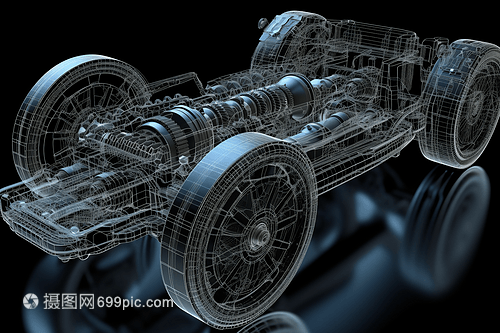
汽車動(dòng)力傳動(dòng)系統(tǒng)作為車輛的核心部件,直接關(guān)系到整車性能、燃油經(jīng)濟(jì)性及駕駛體驗(yàn)。該系統(tǒng)由多個(gè)精密機(jī)械設(shè)備與配件構(gòu)成,其設(shè)計(jì)需要綜合考慮機(jī)械原理、材料科學(xué)及工程應(yīng)用。本文將深入透視汽車動(dòng)力傳動(dòng)系統(tǒng)的關(guān)鍵組成部分及其設(shè)計(jì)要點(diǎn)。
一、動(dòng)力傳動(dòng)系統(tǒng)的基本構(gòu)成
汽車動(dòng)力傳動(dòng)系統(tǒng)主要包括發(fā)動(dòng)機(jī)、離合器、變速器、傳動(dòng)軸、差速器和驅(qū)動(dòng)輪等部分。發(fā)動(dòng)機(jī)作為動(dòng)力源,通過(guò)離合器實(shí)現(xiàn)動(dòng)力的連接與斷開(kāi);變速器則負(fù)責(zé)調(diào)節(jié)扭矩與轉(zhuǎn)速,以適應(yīng)不同行駛條件;傳動(dòng)軸與差速器將動(dòng)力傳遞至驅(qū)動(dòng)輪,確保車輛平穩(wěn)行駛。
二、關(guān)鍵機(jī)械設(shè)備的設(shè)計(jì)原則
- 發(fā)動(dòng)機(jī)設(shè)計(jì):現(xiàn)代發(fā)動(dòng)機(jī)設(shè)計(jì)注重輕量化與高效燃燒,采用鋁合金缸體、渦輪增壓技術(shù),并優(yōu)化進(jìn)排氣系統(tǒng),以提高熱效率和降低排放。
- 離合器設(shè)計(jì):離合器需具備高耐磨性和穩(wěn)定的摩擦特性,雙質(zhì)量飛輪與液壓操縱系統(tǒng)的應(yīng)用提升了換擋平順性和耐久性。
- 變速器設(shè)計(jì):手動(dòng)變速器強(qiáng)調(diào)齒輪強(qiáng)度與同步器精度,而自動(dòng)變速器(如AT、CVT、DCT)則依賴液壓控制與電子單元,實(shí)現(xiàn)智能換擋與能量高效傳遞。
三、配件設(shè)計(jì)的創(chuàng)新趨勢(shì)
隨著汽車電氣化與智能化發(fā)展,傳動(dòng)系統(tǒng)配件設(shè)計(jì)不斷演進(jìn)。例如,輕量化復(fù)合材料在傳動(dòng)軸中的應(yīng)用減少了慣性損失;電子差速器通過(guò)傳感器實(shí)時(shí)調(diào)整輪間扭矩,提升操控穩(wěn)定性;集成式設(shè)計(jì)(如電驅(qū)橋)正成為新能源汽車的主流,將電機(jī)、減速器與差速器整合,簡(jiǎn)化結(jié)構(gòu)并提高空間利用率。
四、設(shè)計(jì)挑戰(zhàn)與未來(lái)展望
當(dāng)前,傳動(dòng)系統(tǒng)設(shè)計(jì)面臨節(jié)能減排、成本控制與可靠性等多重挑戰(zhàn)。通過(guò)仿真技術(shù)與新材料(如碳纖維、高強(qiáng)度合金)的結(jié)合,將進(jìn)一步優(yōu)化系統(tǒng)效率。智能診斷與預(yù)測(cè)性維護(hù)功能的嵌入,將推動(dòng)傳動(dòng)系統(tǒng)向更安全、環(huán)保的方向發(fā)展。
汽車動(dòng)力傳動(dòng)系統(tǒng)的設(shè)計(jì)是一個(gè)多學(xué)科交叉的領(lǐng)域,唯有不斷創(chuàng)新機(jī)械設(shè)備與配件,才能滿足日益嚴(yán)苛的市場(chǎng)需求,助力汽車工業(yè)的可持續(xù)發(fā)展。